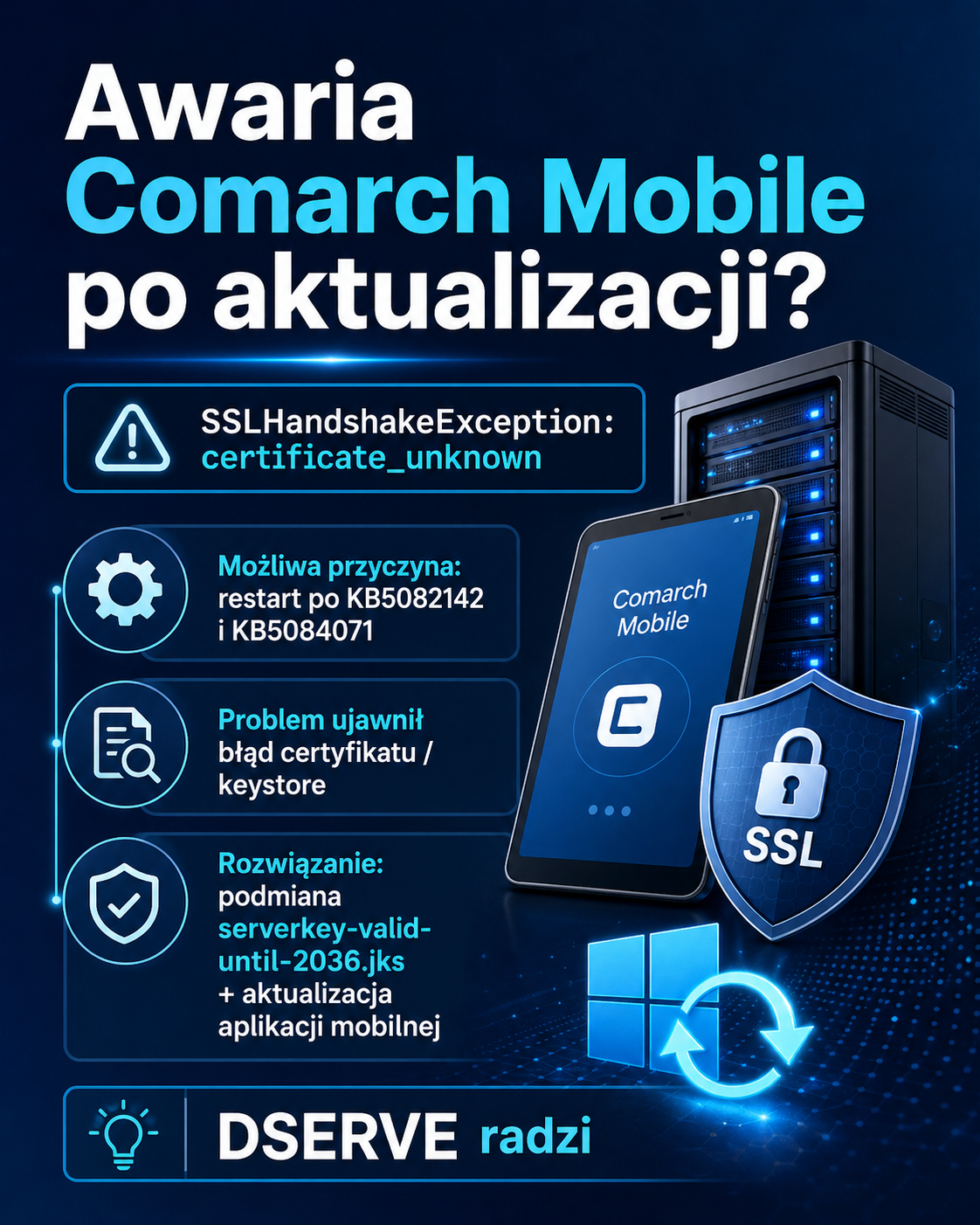
W ostatnich dniach część użytkowników Comarch Mobile / Mobilnej Sprzedaży mogła napotkać problem z synchronizacją aplikacji mobilnej z Comarch ERP Optima. Objawem awarii jest brak możliwości wykonania synchronizacji oraz błąd TLS/SSL widoczny w logach serwera synchronizacji.
Najczęściej pojawiający się komunikat wygląda następująco:
javax.net.ssl.SSLHandshakeException: Received fatal alert: certificate_unknownProblem może wystąpić również równolegle z błędami Comarch Auto Update, w tym z brakiem możliwości uruchomienia usługi:
Comarch AutoUpdate ServicePoniżej opisujemy, co oznacza ten błąd oraz jakie kroki należy wykonać, aby przywrócić działanie synchronizacji.
Objawy problemu
Najczęstsze objawy awarii:
- brak synchronizacji Mobilnej Sprzedaży z Comarch ERP Optima,
- błąd SSL/TLS w logach serwera synchronizacji,
- komunikat:
SSLHandshakeException: Received fatal alert: certificate_unknown- problemy z Comarch Auto Update,
- brak możliwości uruchomienia usługi Comarch AutoUpdate Service,
- aplikacje mobilne nie mogą połączyć się poprawnie z serwerem synchronizacji.
Co oznacza błąd certificate_unknown?
Błąd:
javax.net.ssl.SSLHandshakeException: Received fatal alert: certificate_unknownoznacza, że podczas zestawiania szyfrowanego połączenia TLS jedna ze stron połączenia nie akceptuje certyfikatu używanego przez drugą stronę.
W praktyce, w przypadku Comarch Mobile, problem dotyczy komunikacji pomiędzy:
- aplikacją Mobilnej Sprzedaży na urządzeniu mobilnym,
- serwerem synchronizacji Comarch Mobile,
- środowiskiem Comarch ERP Optima.
Nie jest to typowy problem z Internetem, Wi-Fi ani samym tabletem. To problem związany z certyfikatem/kluczem wykorzystywanym przez usługę synchronizacji.
Rozwiązanie problemu
Rozwiązanie polega na zastosowaniu poprawki odpowiedniej dla używanej wersji Comarch Mobile.
W zależności od wersji systemu należy pobrać właściwy pakiet poprawki:
- Comarch Mobile 2026.0.3
Pobierz poprawkę - Comarch Mobile 2026.0.5
Pobierz poprawkę - Comarch Mobile 2026.1.0
Pobierz poprawkę - Comarch Mobile 2026.1.1
Pobierz poprawkę
Procedura naprawy krok po kroku
1. Sprawdź wersję Comarch Mobile
Na początku należy ustalić, z której wersji Comarch Mobile korzysta firma. Jest to kluczowe, ponieważ poprawka musi być zgodna z wersją systemu.
Nie należy instalować przypadkowej wersji poprawki.
2. Pobierz właściwą poprawkę
Po ustaleniu wersji Comarch Mobile należy pobrać odpowiedni pakiet poprawki z listy powyżej.
Po pobraniu plik należy rozpakować.
3. Zatrzymaj usługę Comarch Mobile Server
Na serwerze należy zatrzymać usługę:
Comarch Mobile ServerMożna to zrobić z poziomu services.msc lub z PowerShell uruchomionego jako administrator.
Przykładowo:
Get-Service *Comarch*Następnie należy zatrzymać odpowiednią usługę serwera synchronizacji.
4. Wykonaj kopię obecnego pliku
Przed podmianą pliku warto wykonać kopię obecnego pliku serverkey.
Domyślna lokalizacja:
C:\Program Files (x86)\Comarch Mobile\Serwer synchronizacjiW tym katalogu należy odszukać obecny plik certyfikatu/klucza i wykonać jego kopię, np. do osobnego folderu:
C:\Backup_Comarch_Mobile\5. Podmień plik serverkey-valid-until-2036.jks
Z rozpakowanej poprawki należy skopiować plik:
serverkey-valid-until-2036.jksdo katalogu:
C:\Program Files (x86)\Comarch Mobile\Serwer synchronizacjiczyli do domyślnej lokalizacji serwera synchronizacji Comarch Mobile.
6. Uruchom usługę Comarch Mobile Server
Po podmianie pliku należy ponownie uruchomić usługę:
Comarch Mobile ServerNastępnie warto sprawdzić logi i upewnić się, że usługa działa poprawnie oraz nie zwraca już błędów SSL.
Czy sama podmiana pliku na serwerze wystarczy?
W wielu przypadkach sama podmiana pliku na serwerze może nie wystarczyć.
Zgodnie z opisem poprawki należy również zaktualizować aplikację Comarch Mobile na urządzeniach mobilnych, instalując dostarczony plik:
3.Vendor.Core.apkOznacza to, że pełna naprawa może wymagać działania również na tabletach lub innych urządzeniach z Mobilną Sprzedażą.
Bardzo ważne ostrzeżenie dla wersji 2026.1.0 i 2026.1.1
W przypadku wersji:
Comarch Mobile 2026.1.0
Comarch Mobile 2026.1.1
nie należy odinstalowywać dotychczasowej aplikacji z urządzenia mobilnego.
Należy przenieść plik APK na urządzenie i uruchomić go bez wcześniejszej deinstalacji aplikacji.
Odinstalowanie aplikacji może skutkować usunięciem lokalnych plików bazodanowych z urządzenia.
Rekomendowana kolejność:
- Przenieść plik
3.Vendor.Core.apkna urządzenie mobilne. - Uruchomić instalator APK.
- Zainstalować poprawkę na istniejącej aplikacji.
- Uruchomić aplikację Comarch Mobile.
- Przejść konfigurację.
- Wykonać synchronizację.
Co z Comarch Auto Update?
Jeżeli Comarch Auto Update działa poprawnie, alternatywnym rozwiązaniem może być aktualizacja Comarch Mobile do nowszej wersji:
- 2026.0.6,
- 2026.1.2,
w zależności od używanej wersji systemu ERP.
Jeżeli jednak usługa Comarch AutoUpdate Service nie uruchamia się, najbezpieczniejszym rozwiązaniem jest ręczne zastosowanie poprawki opisanej powyżej.
W przypadku problemów z Auto Update warto sprawdzić:
- czy usługa Comarch AutoUpdate Service istnieje w systemie,
- czy uruchamiana jest na właściwym koncie,
- czy konto usługi ma dostęp do katalogów Comarch,
- czy nie brakuje plików po nieudanej aktualizacji,
- czy antywirus lub EDR nie zablokował któregoś z komponentów,
- logi systemowe Windows,
- logi Comarch Auto Update.
Czy można naprawić problem bez ingerencji w tablety?
W praktyce: nie zawsze.
Jeżeli problem dotyczy wyłącznie pliku po stronie serwera synchronizacji, wystarczająca może być podmiana pliku .jks i restart usługi Comarch Mobile Server.
Jeżeli jednak aplikacje mobilne nadal nie synchronizują danych, konieczna będzie instalacja poprawki APK na urządzeniach mobilnych.
Najważniejsze: w wersjach 2026.1.0 i 2026.1.1 nie należy odinstalowywać aplikacji przed instalacją poprawki.
Co zrobić z kopią utworzoną przed aktualizacją Auto Update?
Kopia utworzona przed aktualizacją Auto Update może być przydatna do przywrócenia stanu sprzed nieudanej aktualizacji, ale nie zawsze rozwiąże problem certyfikatu certificate_unknown.
Zalecane podejście:
- Zachować kopię bezpieczeństwa.
- Nie nadpisywać jej nowymi plikami.
- W pierwszej kolejności zastosować poprawkę właściwą dla wersji Comarch Mobile.
- Jeżeli usługi Comarch nie uruchamiają się po aktualizacji, rozważyć przywrócenie plików z kopii.
- Przed przywracaniem zatrzymać usługi Comarch.
- Po przywróceniu uruchomić usługi i sprawdzić logi.
Ważne: przywracanie kopii należy wykonywać ostrożnie, najlepiej po wcześniejszym zabezpieczeniu aktualnego stanu katalogów.
Podsumowanie
Błąd:
javax.net.ssl.SSLHandshakeException: Received fatal alert: certificate_unknownw Comarch Mobile oznacza problem z obsługą certyfikatu podczas komunikacji aplikacji mobilnej z serwerem synchronizacji.
Najczęściej rozwiązanie obejmuje:
- pobranie poprawki odpowiedniej dla używanej wersji Comarch Mobile,
- zatrzymanie usługi Comarch Mobile Server,
- podmianę pliku
serverkey-valid-until-2036.jks, - ponowne uruchomienie usługi,
- instalację poprawki APK na urządzeniach mobilnych,
- wykonanie synchronizacji.
W przypadku większej liczby urządzeń mobilnych warto zaplanować działania serwisowe i wcześniej zabezpieczyć dane, szczególnie przy wersjach 2026.1.0 oraz 2026.1.1.
Potrzebujesz pomocy z Comarch ERP Optima lub Comarch Mobile?
Jeżeli w Twojej firmie wystąpił problem z synchronizacją Mobilnej Sprzedaży, Comarch Auto Update lub środowiskiem Comarch ERP Optima, możemy pomóc w analizie i przywróceniu działania systemu.
DSERVE wspiera firmy w zakresie administracji, bezpieczeństwa, utrzymania infrastruktury IT oraz systemów biznesowych.
Awaria Comarch Mobile: SSLHandshakeException: certificate_unknown – jak naprawić synchronizację Mobilnej Sprzedaży z Optimą
Wprowadzenie
W ostatnich dniach część użytkowników Comarch Mobile / Mobilnej Sprzedaży mogła napotkać problem z synchronizacją aplikacji mobilnej z Comarch ERP Optima. Objawem awarii jest brak możliwości wykonania synchronizacji oraz błąd TLS/SSL widoczny w logach serwera synchronizacji.
Najczęściej pojawiający się komunikat wygląda następująco:
javax.net.ssl.SSLHandshakeException: Received fatal alert: certificate_unknownProblem może wystąpić również równolegle z błędami Comarch Auto Update, w tym z brakiem możliwości uruchomienia usługi:
Comarch AutoUpdate ServicePoniżej opisujemy, co oznacza ten błąd oraz jakie kroki należy wykonać, aby przywrócić działanie synchronizacji.
Objawy problemu
Najczęstsze objawy awarii:
- brak synchronizacji Mobilnej Sprzedaży z Comarch ERP Optima,
- błąd SSL/TLS w logach serwera synchronizacji,
- komunikat:
SSLHandshakeException: Received fatal alert: certificate_unknown- problemy z Comarch Auto Update,
- brak możliwości uruchomienia usługi Comarch AutoUpdate Service,
- aplikacje mobilne nie mogą połączyć się poprawnie z serwerem synchronizacji.
Co oznacza błąd certificate_unknown?
Błąd:
javax.net.ssl.SSLHandshakeException: Received fatal alert: certificate_unknownoznacza, że podczas zestawiania szyfrowanego połączenia TLS jedna ze stron połączenia nie akceptuje certyfikatu używanego przez drugą stronę.
W praktyce, w przypadku Comarch Mobile, problem dotyczy komunikacji pomiędzy:
- aplikacją Mobilnej Sprzedaży na urządzeniu mobilnym,
- serwerem synchronizacji Comarch Mobile,
- środowiskiem Comarch ERP Optima.
Nie jest to typowy problem z Internetem, Wi-Fi ani samym tabletem. To problem związany z certyfikatem/kluczem wykorzystywanym przez usługę synchronizacji.
Rozwiązanie problemu
Rozwiązanie polega na zastosowaniu poprawki odpowiedniej dla używanej wersji Comarch Mobile.
W zależności od wersji systemu należy pobrać właściwy pakiet poprawki:
- Comarch Mobile 2026.0.3
Pobierz poprawkę - Comarch Mobile 2026.0.5
Pobierz poprawkę - Comarch Mobile 2026.1.0
Pobierz poprawkę - Comarch Mobile 2026.1.1
Pobierz poprawkę
Procedura naprawy krok po kroku
1. Sprawdź wersję Comarch Mobile
Na początku należy ustalić, z której wersji Comarch Mobile korzysta firma. Jest to kluczowe, ponieważ poprawka musi być zgodna z wersją systemu.
Nie należy instalować przypadkowej wersji poprawki.
2. Pobierz właściwą poprawkę
Po ustaleniu wersji Comarch Mobile należy pobrać odpowiedni pakiet poprawki z listy powyżej.
Po pobraniu plik należy rozpakować.
3. Zatrzymaj usługę Comarch Mobile Server
Na serwerze należy zatrzymać usługę:
Comarch Mobile ServerMożna to zrobić z poziomu services.msc lub z PowerShell uruchomionego jako administrator.
Przykładowo:
Get-Service *Comarch*Następnie należy zatrzymać odpowiednią usługę serwera synchronizacji.
4. Wykonaj kopię obecnego pliku
Przed podmianą pliku warto wykonać kopię obecnego pliku serverkey.
Domyślna lokalizacja:
C:\Program Files (x86)\Comarch Mobile\Serwer synchronizacjiW tym katalogu należy odszukać obecny plik certyfikatu/klucza i wykonać jego kopię, np. do osobnego folderu:
C:\Backup_Comarch_Mobile\5. Podmień plik serverkey-valid-until-2036.jks
Z rozpakowanej poprawki należy skopiować plik:
serverkey-valid-until-2036.jksdo katalogu:
C:\Program Files (x86)\Comarch Mobile\Serwer synchronizacjiczyli do domyślnej lokalizacji serwera synchronizacji Comarch Mobile.
6. Uruchom usługę Comarch Mobile Server
Po podmianie pliku należy ponownie uruchomić usługę:
Comarch Mobile ServerNastępnie warto sprawdzić logi i upewnić się, że usługa działa poprawnie oraz nie zwraca już błędów SSL.
Czy sama podmiana pliku na serwerze wystarczy?
W wielu przypadkach sama podmiana pliku na serwerze może nie wystarczyć.
Zgodnie z opisem poprawki należy również zaktualizować aplikację Comarch Mobile na urządzeniach mobilnych, instalując dostarczony plik:
3.Vendor.Core.apkOznacza to, że pełna naprawa może wymagać działania również na tabletach lub innych urządzeniach z Mobilną Sprzedażą.
Bardzo ważne ostrzeżenie dla wersji 2026.1.0 i 2026.1.1
W przypadku wersji:
Comarch Mobile 2026.1.0
Comarch Mobile 2026.1.1
nie należy odinstalowywać dotychczasowej aplikacji z urządzenia mobilnego.
Należy przenieść plik APK na urządzenie i uruchomić go bez wcześniejszej deinstalacji aplikacji.
Odinstalowanie aplikacji może skutkować usunięciem lokalnych plików bazodanowych z urządzenia.
Rekomendowana kolejność:
- Przenieść plik
3.Vendor.Core.apkna urządzenie mobilne. - Uruchomić instalator APK.
- Zainstalować poprawkę na istniejącej aplikacji.
- Uruchomić aplikację Comarch Mobile.
- Przejść konfigurację.
- Wykonać synchronizację.
Co z Comarch Auto Update?
Jeżeli Comarch Auto Update działa poprawnie, alternatywnym rozwiązaniem może być aktualizacja Comarch Mobile do nowszej wersji:
- 2026.0.6,
- 2026.1.2,
w zależności od używanej wersji systemu ERP.
Jeżeli jednak usługa Comarch AutoUpdate Service nie uruchamia się, najbezpieczniejszym rozwiązaniem jest ręczne zastosowanie poprawki opisanej powyżej.
W przypadku problemów z Auto Update warto sprawdzić:
- czy usługa Comarch AutoUpdate Service istnieje w systemie,
- czy uruchamiana jest na właściwym koncie,
- czy konto usługi ma dostęp do katalogów Comarch,
- czy nie brakuje plików po nieudanej aktualizacji,
- czy antywirus lub EDR nie zablokował któregoś z komponentów,
- logi systemowe Windows,
- logi Comarch Auto Update.
Czy można naprawić problem bez ingerencji w tablety?
W praktyce: nie zawsze.
Jeżeli problem dotyczy wyłącznie pliku po stronie serwera synchronizacji, wystarczająca może być podmiana pliku .jks i restart usługi Comarch Mobile Server.
Jeżeli jednak aplikacje mobilne nadal nie synchronizują danych, konieczna będzie instalacja poprawki APK na urządzeniach mobilnych.
Najważniejsze: w wersjach 2026.1.0 i 2026.1.1 nie należy odinstalowywać aplikacji przed instalacją poprawki.
Co zrobić z kopią utworzoną przed aktualizacją Auto Update?
Kopia utworzona przed aktualizacją Auto Update może być przydatna do przywrócenia stanu sprzed nieudanej aktualizacji, ale nie zawsze rozwiąże problem certyfikatu certificate_unknown.
Zalecane podejście:
- Zachować kopię bezpieczeństwa.
- Nie nadpisywać jej nowymi plikami.
- W pierwszej kolejności zastosować poprawkę właściwą dla wersji Comarch Mobile.
- Jeżeli usługi Comarch nie uruchamiają się po aktualizacji, rozważyć przywrócenie plików z kopii.
- Przed przywracaniem zatrzymać usługi Comarch.
- Po przywróceniu uruchomić usługi i sprawdzić logi.
Ważne: przywracanie kopii należy wykonywać ostrożnie, najlepiej po wcześniejszym zabezpieczeniu aktualnego stanu katalogów.
Podsumowanie
Błąd:
javax.net.ssl.SSLHandshakeException: Received fatal alert: certificate_unknownw Comarch Mobile oznacza problem z obsługą certyfikatu podczas komunikacji aplikacji mobilnej z serwerem synchronizacji.
Najczęściej rozwiązanie obejmuje:
- pobranie poprawki odpowiedniej dla używanej wersji Comarch Mobile,
- zatrzymanie usługi Comarch Mobile Server,
- podmianę pliku
serverkey-valid-until-2036.jks, - ponowne uruchomienie usługi,
- instalację poprawki APK na urządzeniach mobilnych,
- wykonanie synchronizacji.
W przypadku większej liczby urządzeń mobilnych warto zaplanować działania serwisowe i wcześniej zabezpieczyć dane, szczególnie przy wersjach 2026.1.0 oraz 2026.1.1.
Potrzebujesz pomocy z Comarch ERP Optima lub Comarch Mobile?
Jeżeli w Twojej firmie wystąpił problem z synchronizacją Mobilnej Sprzedaży, Comarch Auto Update lub środowiskiem Comarch ERP Optima, możemy pomóc w analizie i przywróceniu działania systemu.
DSERVE wspiera firmy w zakresie administracji, bezpieczeństwa, utrzymania infrastruktury IT oraz systemów biznesowych.
Skontaktuj się z nami, jeżeli potrzebujesz szybkiej pomocy technicznej lub stałej opieki nad środowiskiem IT.
2026-04-27 13:13:53: javax.net.ssl.SSLHandshakeException: Received fatal alert: certificate_unknown
sun.security.ssl.Alerts.getSSLException(Alerts.java:192)
sun.security.ssl.Alerts.getSSLException(Alerts.java:154)
sun.security.ssl.SSLSocketImpl.recvAlert(SSLSocketImpl.java:2020)
sun.security.ssl.SSLSocketImpl.readRecord(SSLSocketImpl.java:1127)
sun.security.ssl.SSLSocketImpl.performInitialHandshake(SSLSocketImpl.java:1367)
sun.security.ssl.SSLSocketImpl.readDataRecord(SSLSocketImpl.java:931)
sun.security.ssl.AppInputStream.read(AppInputStream.java:105)
sun.nio.cs.StreamDecoder.readBytes(StreamDecoder.java:284)
sun.nio.cs.StreamDecoder.implRead(StreamDecoder.java:326)
sun.nio.cs.StreamDecoder.read(StreamDecoder.java:178)
java.io.InputStreamReader.read(InputStreamReader.java:184)
java.io.BufferedReader.fill(BufferedReader.java:161)
java.io.BufferedReader.read1(BufferedReader.java:212)
java.io.BufferedReader.read(BufferedReader.java:286)
com.google.gson.stream.JsonReader.fillBuffer(JsonReader.java:1295)
com.google.gson.stream.JsonReader.nextNonWhitespace(JsonReader.java:1333)
com.google.gson.stream.JsonReader.doPeek(JsonReader.java:549)
com.google.gson.stream.JsonReader.beginArray(JsonReader.java:343)
com.comarch.mobile.server.connection.MethodThread.run(MethodThread.java:76)