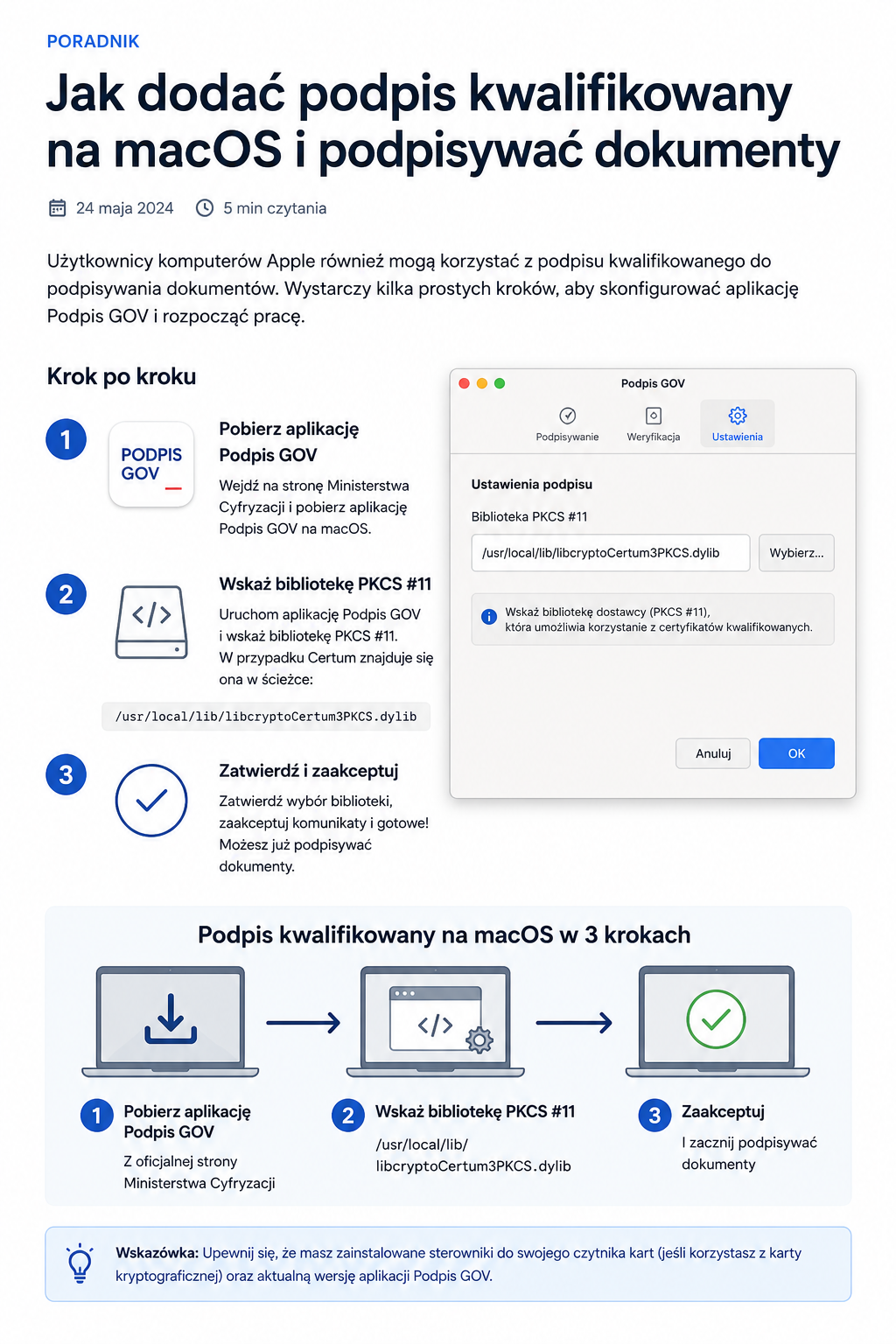
Korzystasz z komputera Mac i chcesz podpisywać dokumenty kwalifikowanym podpisem elektronicznym Certum? W systemie macOS konieczne może być ręczne wskazanie biblioteki PKCS#11, dzięki której aplikacja Podpis GOV rozpozna kartę kryptograficzną oraz znajdujący się na niej certyfikat.
Poniżej przedstawiamy krótką instrukcję konfiguracji.
Czego potrzebujesz?
Przed rozpoczęciem upewnij się, że:
- posiadasz aktywny kwalifikowany podpis elektroniczny Certum,
- karta kryptograficzna znajduje się w czytniku podłączonym do komputera,
- na komputerze zainstalowane jest oprogramowanie do obsługi karty Certum, w tym proCertum CardManager,
- korzystasz z aktualnej wersji systemu macOS.
Producent podpisu Certum wskazuje, że oprogramowanie do zarządzania kartą oraz prawidłowo podłączony czytnik są niezbędne, aby aplikacja mogła odczytać certyfikat.
Krok 1. Pobierz aplikację Podpis GOV
Aplikację Podpis GOV należy pobrać z oficjalnej strony rządowej. Program umożliwia korzystanie z kwalifikowanego podpisu elektronicznego podczas podpisywania dokumentów oraz obsługi wybranych usług publicznych.
Aplikacja jest dostępna między innymi dla systemu macOS.
Po pobraniu:
- otwórz pobrany plik instalacyjny,
- zainstaluj aplikację,
- uruchom Podpis GOV.
Krok 2. Dodaj dostawcę podpisu
Jeżeli aplikacja nie wykryje automatycznie certyfikatu Certum:
- uruchom aplikację Podpis GOV,
- wybierz opcję dodania nowego wystawcy lub dostawcy certyfikatu,
- wybierz możliwość wskazania biblioteki z dysku,
- przejdź do pliku sterownika PKCS#11.
W przypadku fizycznej karty kryptograficznej Certum w systemie macOS właściwa ścieżka to:
/usr/local/lib/libcryptoCertum3PKCS.dylib
Ścieżka ta jest wskazywana w oficjalnej dokumentacji pomocy Certum dla systemu macOS.
Ważne: ścieżka rozpoczyna się od znaku /, czyli katalogu głównego systemu.
Krok 3. Zaakceptuj bibliotekę i wybierz certyfikat
Po wskazaniu pliku:
- zatwierdź wybór biblioteki PKCS#11,
- poczekaj, aż aplikacja odczyta certyfikaty z karty,
- wybierz właściwy certyfikat kwalifikowany,
- kliknij przycisk zatwierdzający wybór certyfikatu.
Jeżeli certyfikat zostanie poprawnie wykryty, możesz przejść do podpisywania dokumentu.
Jak podpisać dokument?
Po zakończeniu konfiguracji:
- wejdź na stronę podpis.gov.pl lub uruchom usługę, która wymaga podpisu kwalifikowanego,
- dodaj dokument,
- jako metodę podpisu wybierz podpis kwalifikowany,
- uruchom aplikację Podpis GOV,
- wybierz certyfikat Certum,
- wprowadź kod PIN do karty,
- zaakceptuj operację podpisania dokumentu,
- pobierz podpisany plik.
Aktualna usługa podpis.gov.pl pozwala dodać dokument, wybrać metodę podpisania, a następnie pobrać podpisany plik po zakończeniu procesu.
Co zrobić, jeśli nie widzisz pliku PKCS#11?
Jeżeli w lokalizacji /usr/local/lib/ nie znajduje się plik libcryptoCertum3PKCS.dylib, sprawdź:
- czy zainstalowano aktualne oprogramowanie Certum dla macOS,
- czy instalacja została zakończona poprawnie,
- czy karta i czytnik są widoczne w aplikacji proCertum CardManager,
- czy aplikacja Podpis GOV została ponownie uruchomiona po instalacji sterowników.
Pomocne może być również ponowne uruchomienie komputera.
Podsumowanie
Aby używać podpisu kwalifikowanego Certum na macOS w aplikacji Podpis GOV, najważniejsze jest ręczne wskazanie właściwej biblioteki PKCS#11:
/usr/local/lib/libcryptoCertum3PKCS.dylib
Po zatwierdzeniu biblioteki aplikacja powinna odczytać certyfikat z karty i umożliwić podpisywanie dokumentów kwalifikowanym podpisem elektronicznym.
Dzięki tej konfiguracji użytkownicy komputerów Mac mogą korzystać z podpisu Certum również w usługach administracji publicznej wymagających aplikacji Podpis GOV.