Najskuteczniejsza metoda: ESET Uninstaller w trybie awaryjnym
1) Pobierz właściwe narzędzie
Pobierz esetuninstaller.exe — nie „ESET Remover”.
To ważne, bo ten konkretny plik jest przeznaczony do usuwania problematycznych/niekompletnych instalacji.
2) Zapisz plik na Pulpicie
Umieszczenie pliku na Pulpicie ułatwia uruchomienie go w trybie awaryjnym, gdzie dostęp do dysków bywa ograniczony do minimum.
3) Odłącz komputer od Internetu
Odłącz Wi-Fi / kabel LAN.
Dzięki temu unikasz:
- automatycznych aktualizacji,
- ponownego uruchomienia usług ochrony w tle,
- pobierania komponentów w trakcie czyszczenia instalacji.
4) Uruchom komputer w Trybie awaryjnym (Windows)
Wejdź kolejno:
Start → Zasilanie → (trzymając SHIFT) „Uruchom ponownie” → Rozwiąż problemy → Opcje zaawansowane → Ustawienia uruchamiania → Restart → klawisz 4 (Tryb awaryjny)
Tryb awaryjny uruchamia system z minimalną liczbą usług — dzięki temu ESET da się usunąć „do końca”, bez blokad.
5) Uruchom ESET Uninstaller
W trybie awaryjnym uruchom plik:
esetuninstaller.exe
Najlepiej: prawy przycisk myszy → Uruchom jako administrator (jeśli opcja jest dostępna).
6) Potwierdź start narzędzia
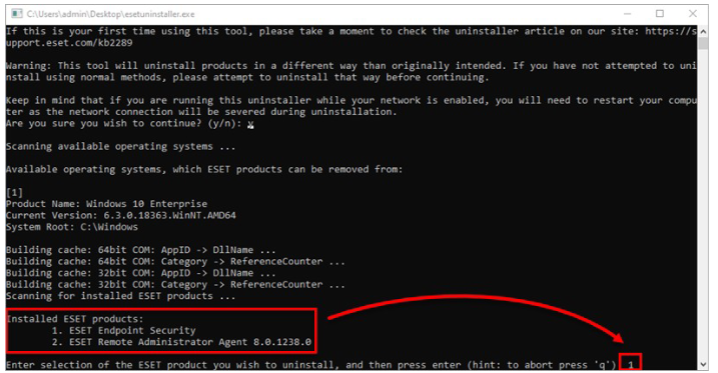
W konsoli narzędzie poprosi o potwierdzenie — wpisz:
y i zatwierdź Enterem.
7) Wybierz produkt ESET do usunięcia
Program wyświetli listę wykrytych produktów ESET — również tych uszkodzonych (np. po niepełnej dezinstalacji lub po użyciu Revo).
Wpisz numer odpowiadający produktowi (np. 1) i naciśnij Enter.
8) Potwierdź usunięcie
Narzędzie poprosi o ostateczne potwierdzenie — wpisz:
y i zatwierdź.
9) Uruchom komputer ponownie do trybu normalnego
Po zakończeniu procesu wykonaj restart systemu i uruchom Windows standardowo.
10) Zainstaluj ESET ponownie
Po restarcie uruchom instalator ESET.
W większości przypadków instalacja przechodzi bez błędu MSI 1714, bo system nie ma już pozostałości po wcześniejszej, uszkodzonej instalacji.
Dobre praktyki po operacji
- Dopiero po udanej instalacji podłącz ponownie Internet.
- Jeśli komputer był w domenie/firmowym środowisku, warto sprawdzić, czy nie ma polityk lub innego AV blokującego instalację.
- Jeżeli błąd wraca, zwykle oznacza to, że w systemie nadal zostały wpisy MSI/Windows Installer po poprzedniej instalacji — wtedy warto sprawdzić dzienniki instalatora i usługę Windows Installer.
Autor: Radosław Skórka