Instrukcja krok po kroku – edycja rejestru i ponowne uruchomienie serwera
Środowisko: Windows Server z rolą Pulpitu zdalnego (RDS)
Uprawnienia: administrator lokalny
Czas: ok. 10 minut + restart
Przygotowanie
- Zaloguj się na serwer RDS na koncie z uprawnieniami administratora lokalnego.
- Wykonaj snapshot maszyny wirtualnej lub kopię zapasową – modyfikujesz rejestr systemowy.
- Zaplanuj okno serwisowe – na końcu wymagany jest restart serwera i rozłączenie sesji użytkowników.
Procedura w skrócie
- Zmiana właściciela i uprawnień klucza rejestru
RCM\GracePeriod - Usunięcie wartości „timebomb” (
L$RTMTIMEBOMB_…) - Ponowne uruchomienie serwera
Instrukcja krok po kroku
1. Otwórz Edytor rejestru
Naciśnij Win + R, wpisz regedit i zatwierdź klawiszem Enter. Potwierdź monit kontroli konta użytkownika (UAC). Edytor rejestru musi być uruchomiony z uprawnieniami administratora.
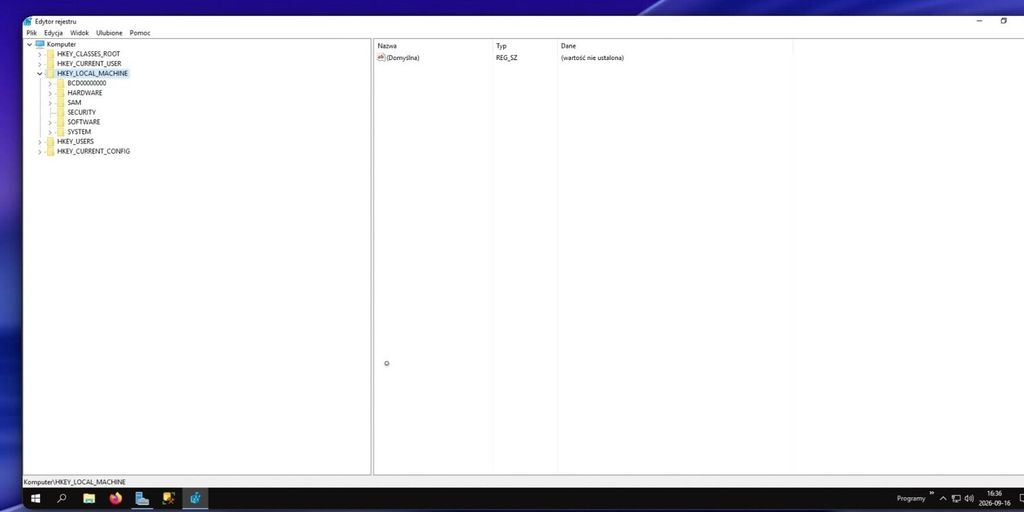
Rys. 1. Otwarty Edytor rejestru – gałąź HKEY_LOCAL_MACHINE.
2. Przejdź do klucza GracePeriod
Rozwiń kolejno gałęzie rejestru lub wklej poniższą ścieżkę w pasku adresu Edytora rejestru:
Komputer\HKEY_LOCAL_MACHINE\SYSTEM\CurrentControlSet\Control\Terminal Server\RCM\GracePeriod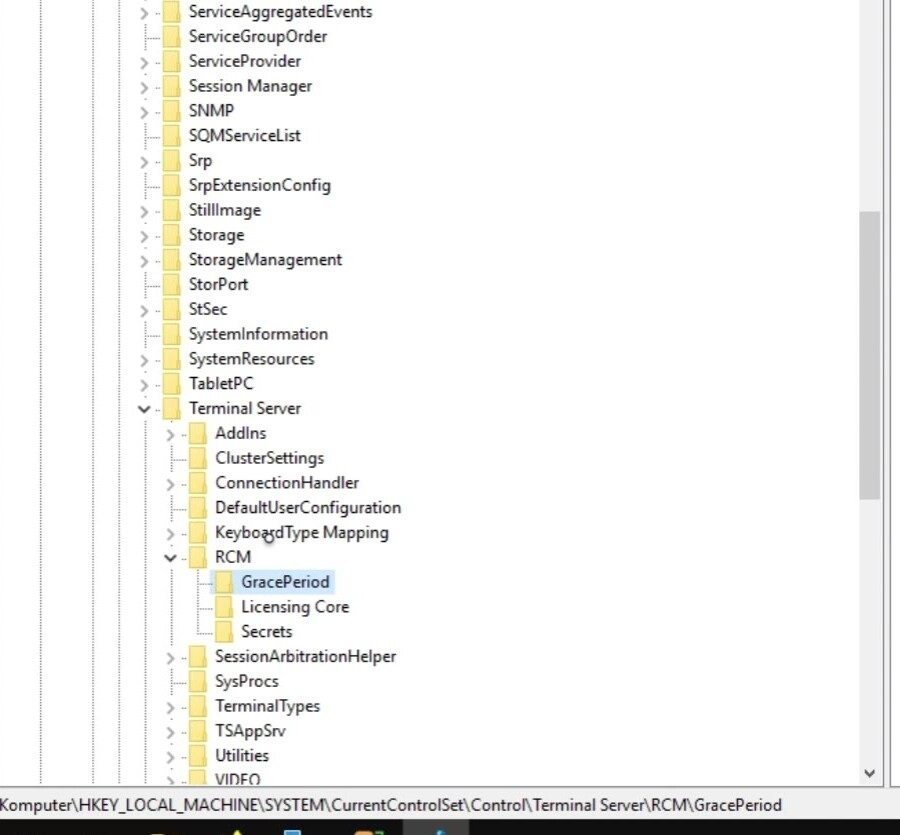
Rys. 2. Zaznaczony klucz GracePeriod – pełna ścieżka widoczna na pasku stanu.
3. Otwórz uprawnienia klucza
Kliknij klucz GracePeriod prawym przyciskiem myszy i wybierz pozycję Uprawnienia…
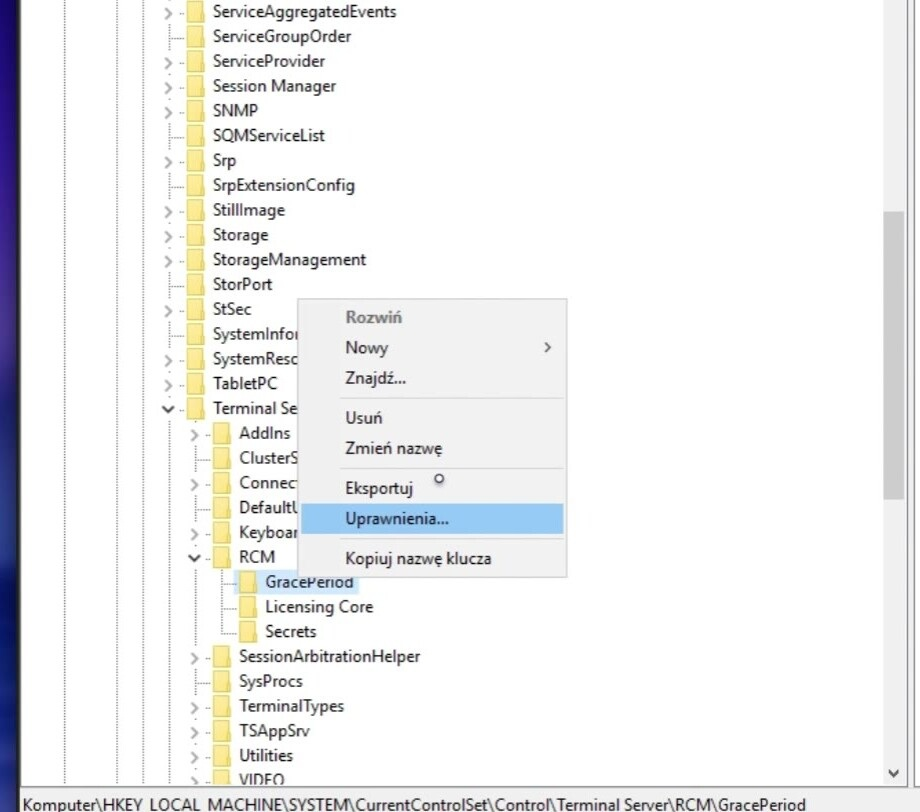
Rys. 3. Menu kontekstowe klucza GracePeriod – pozycja „Uprawnienia…”.
4. Przejdź do ustawień zaawansowanych
Domyślnie nawet grupa Administratorzy nie ma prawa modyfikacji tego klucza, dlatego najpierw trzeba przejąć go na własność. W oknie Uprawnienia dla GracePeriod kliknij przycisk Zaawansowane.
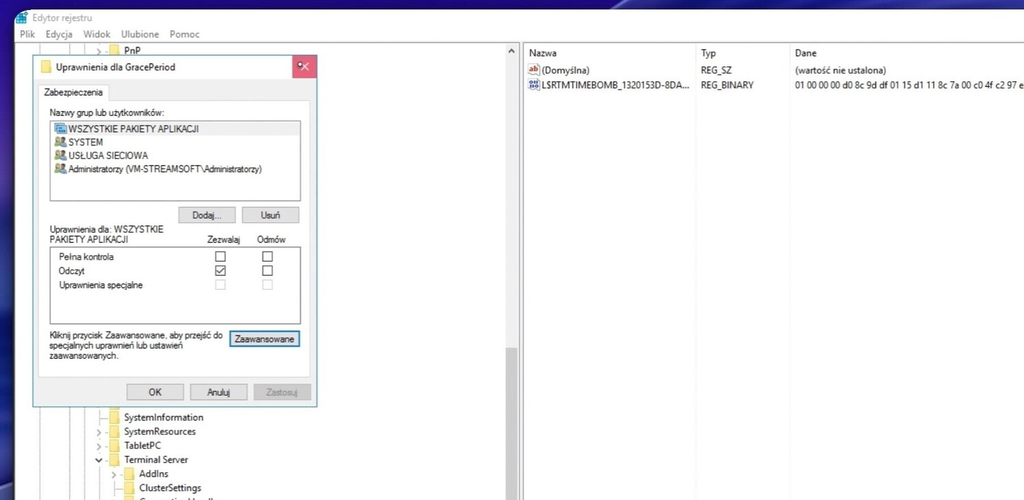
Rys. 4. Okno „Uprawnienia dla GracePeriod” – przycisk „Zaawansowane”.
5. Przejmij klucz na własność
W oknie Zaawansowane ustawienia zabezpieczeń dla: GracePeriod kliknij odnośnik Zmień obok pozycji Właściciel.
- W polu nazwy obiektu wpisz konto lub grupę, która ma zostać właścicielem klucza (np.
Administratorzyalbo nazwę swojego konta). - Kliknij Sprawdź nazwy, a następnie OK.
- Zaznacz opcje Zamień właściciela dla podkontenerów i obiektów oraz Zamień wszystkie wpisy uprawnień obiektów podrzędnych na dziedziczone wpisy uprawnień z tego obiektu.
- Kliknij Zastosuj i potwierdź komunikat o zamianie uprawnień przyciskiem Tak.
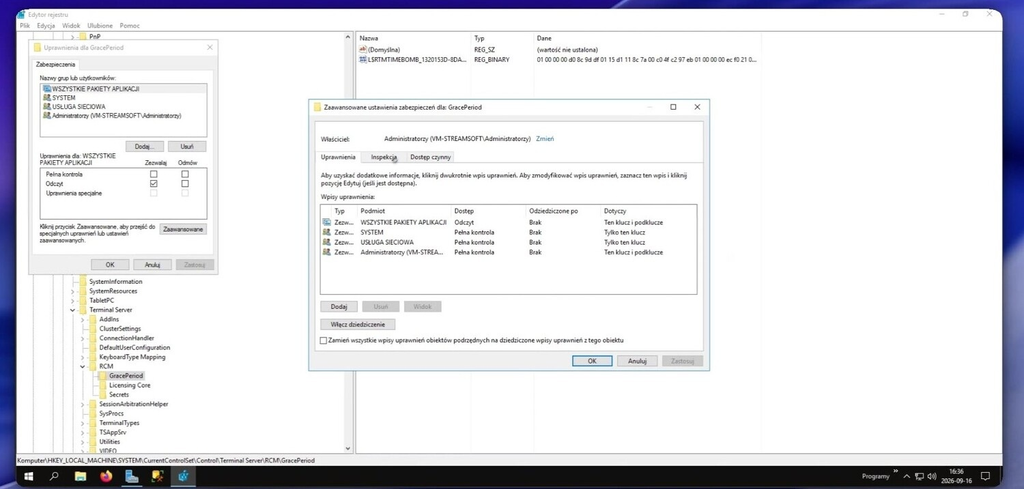
Rys. 5. Okno zaawansowanych ustawień zabezpieczeń – zmiana właściciela klucza i lista wpisów uprawnień.
6. Nadaj pełną kontrolę
Po zmianie właściciela wróć do okna Uprawnienia dla GracePeriod, zaznacz na liście grupę Administratorzy (lub wybrane wcześniej konto) i w kolumnie Zezwalaj zaznacz Pełna kontrola. Zatwierdź przyciskiem Zastosuj, a następnie OK. Teraz zmiana wartości w kluczu nie będzie zwracać błędu odmowy dostępu.
Wskazówka
Jeżeli wybrane konto nie znajduje się na liście, kliknij Dodaj…, wpisz jego nazwę, potwierdź przyciskiem Sprawdź nazwy, a następnie nadaj mu uprawnienie „Pełna kontrola”.
7. Usuń wartość „timebomb”
W prawym panelu, w kluczu GracePeriod, znajduje się wartość typu REG_BINARY o nazwie rozpoczynającej się od L$RTMTIMEBOMB_ (dalsza część nazwy to identyfikator GUID, inny na każdym serwerze). Kliknij tę wartość prawym przyciskiem myszy, wybierz Usuń i potwierdź operację przyciskiem Tak.

Rys. 6. Wartość L$RTMTIMEBOMB_… w kluczu GracePeriod.
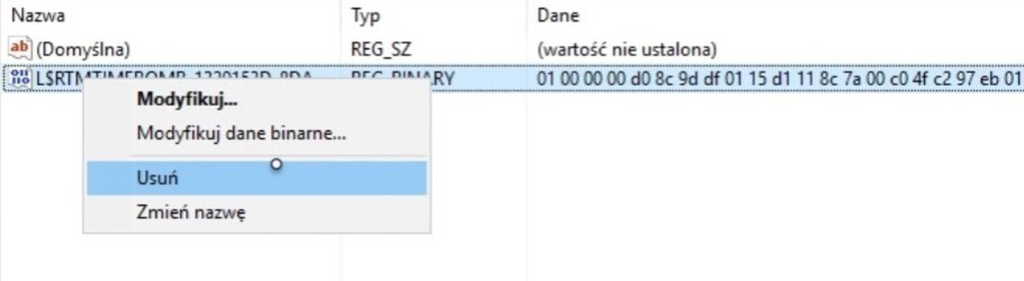
Rys. 7. Menu kontekstowe wartości – polecenie „Usuń”.
Nie usuwaj całego klucza
Usuwana jest wyłącznie wartość L$RTMTIMEBOMB_…. Wartość (Domyślna) oraz sam klucz GracePeriod pozostają nienaruszone.
8. Uruchom ponownie serwer
Zamknij Edytor rejestru i wykonaj restart serwera: menu Start → Zasilanie → Uruchom ponownie lub polecenie shutdown /r /t 0 w wierszu polecenia uruchomionym jako administrator. Zmiana zaczyna obowiązywać dopiero po ponownym uruchomieniu systemu.
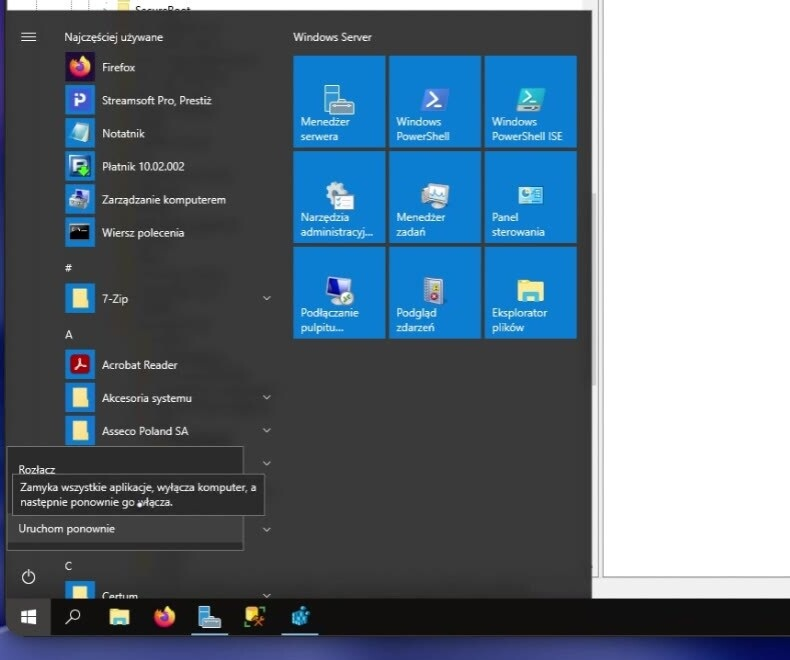
Rys. 8. Ponowne uruchomienie serwera z menu Start.
FILM: