
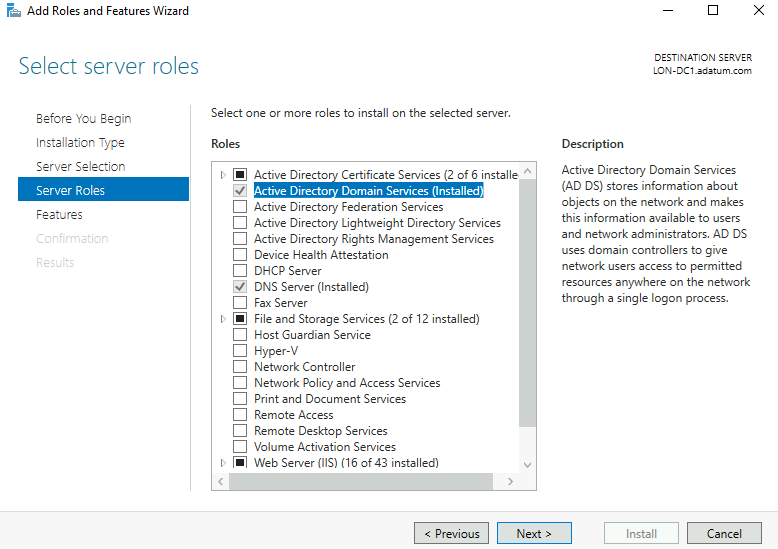
Na wstępie na nowym serwerze w Server Manager należy zainstalować funkcje Active Directory oraz DNS. W tym celu należy otworzyć Serwer Manager wybrać opcję Add Roles and Features i w zakładcę Server Roles wybrać opcję do instalacji: Active Directory Domain Services oraz DNS Server.
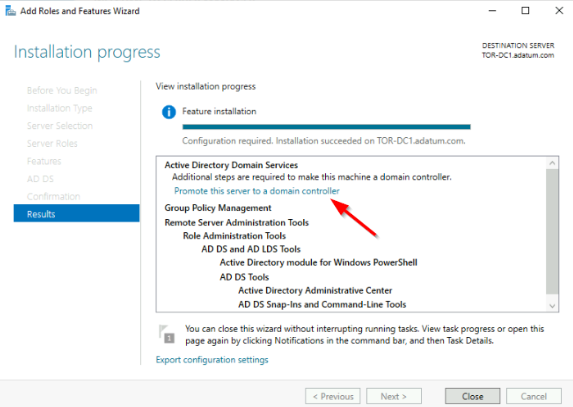
Po instalacji na ostatnim kroku w zakładce Results zaznaczamy opcję Promote this server to a domain controller.
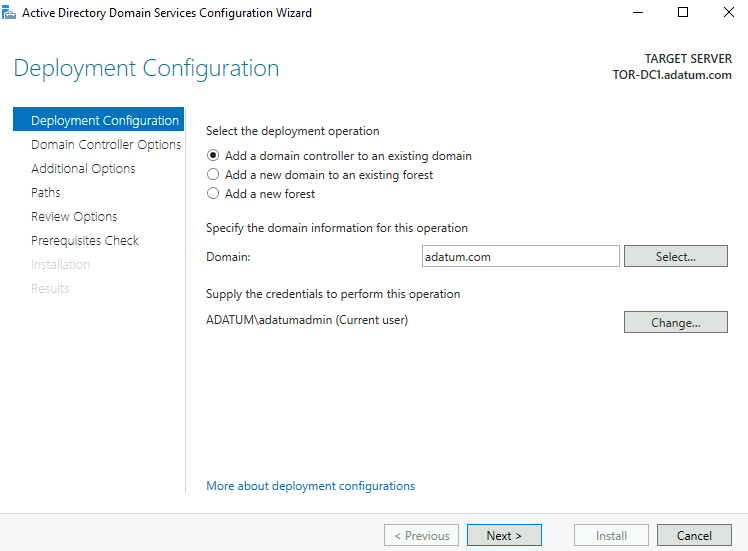
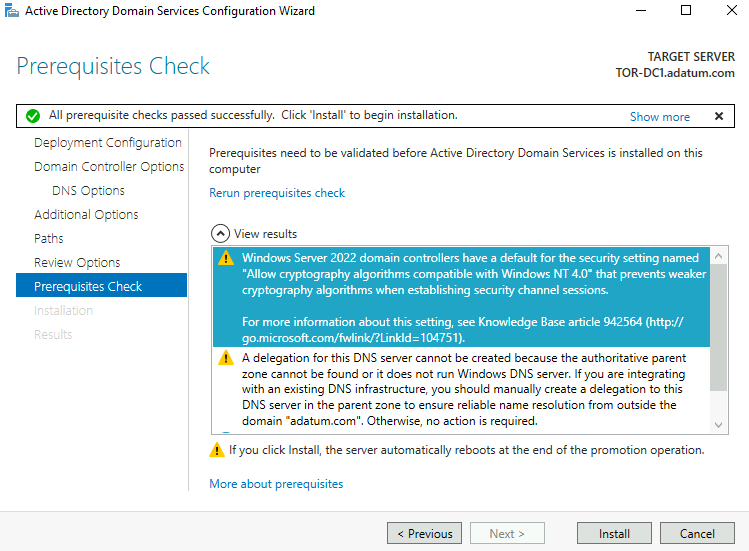
Kolejnym krokiem jest dodanie nowego kontrolera domeny do istniejącej domeny. W tym celu należy wybrać opcję Add a domain controller to an existing domain
Następnie wpisujemy hasło administratora i klikamy Next, aż do kroku Install.
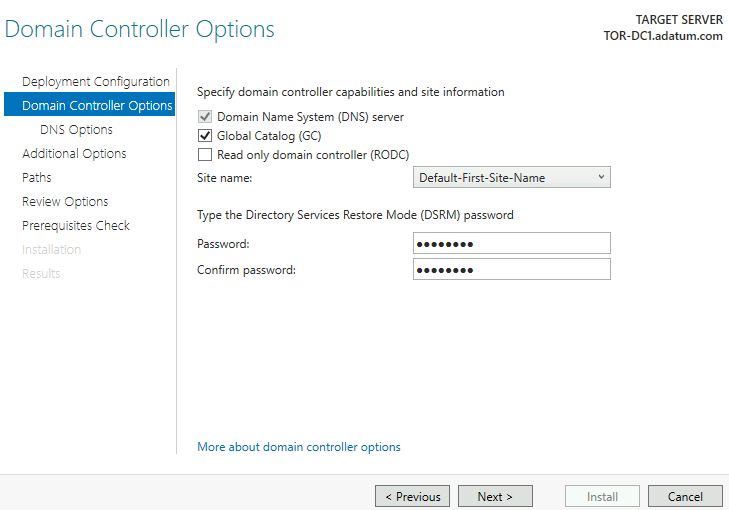
Następnie klikamy Install, tutaj należy pamiętać o tym, że po instalacji serwer się zrestartuje.
Po tym kroku możemy przeprowadzić weryfikację czy serwer nam się dodał jako kontroler domeny. W tym celu wchodzimy w Active Directory Users and computers i w naszej domenie w katalogu Domains Controllers powinien się on pojawić.
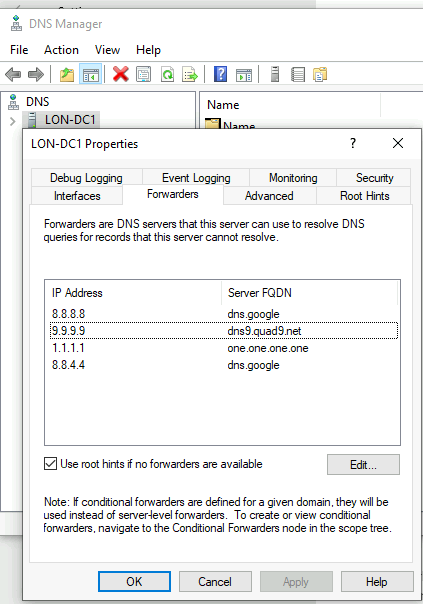
Kolejnym krokiem po instalacji jest wejście w DNS Manager i na naszej domenie klikamy PPM i przechodzimy do Properties, następnie wchodzimy w zakładkę Forwarders i dodajemy tam adresy (Edit i wpisujemy adresy IP): 1.1.1.1, 8.8.8.8 oraz 8.8.4.4. Po dodaniu adresów zatwierdzamy OK.
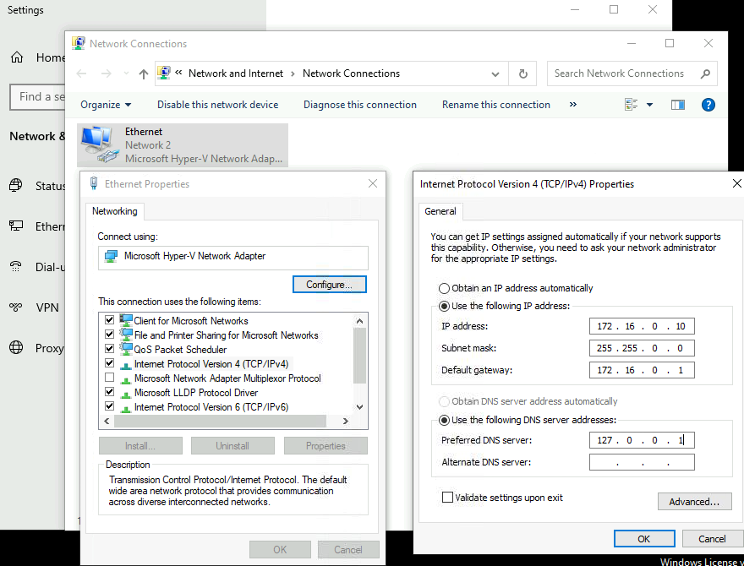
Następnie, gdy już mamy te ustawienia zmienione, to w ustawieniach sieciowych serwera zmieniamy DNS na 127.0.0.1. Wchodzimy w Control Panel -> Network and Internet -> Network and Sharing Center -> Change Adapter Settings -> PPM -> Properties -> Internet Protocol Version 4 (TCP/IPv4) I na dole w Preferred DNS server wpisujemy właśnie ten adres.
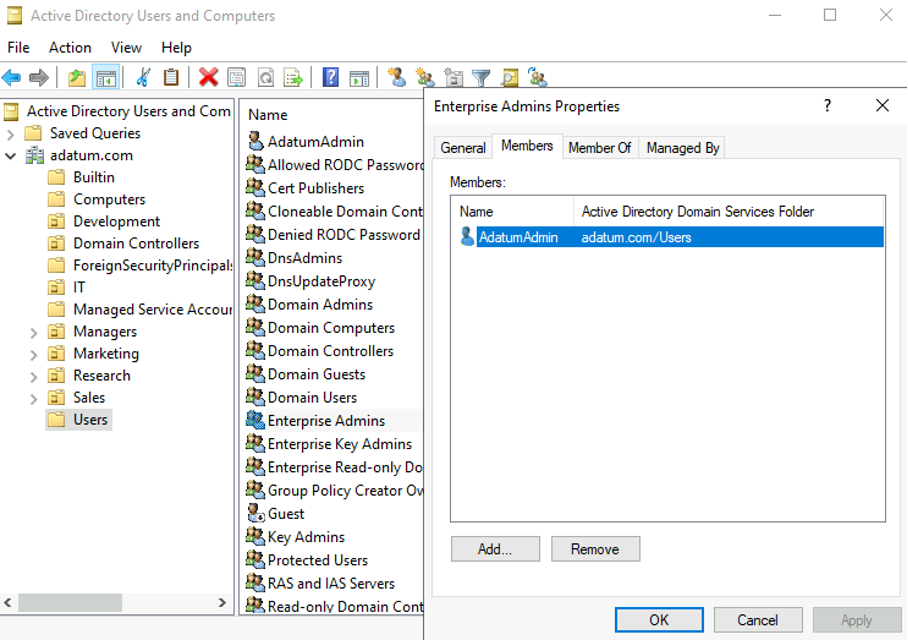
Teraz musimy dodać naszego administratora do grupy Enterprise Admins, w tym celu wchodzimy na Active Directory Users and Computers i w zakładce Users klikamy PPM na grupę Enterprise Admins -> Add to a group i dodajemy konto administratora.
Kolejnym krokiem jest zmiana wzorców operacji RID, PDC i Infrastructure. W tym celu wchodzimy w Active Directory Users and Computers, klikamy PPM na naszą domenę i wybieramy Change Domain Controller. W opcjach wybieramy This Domain Controller or AD LDS instance.
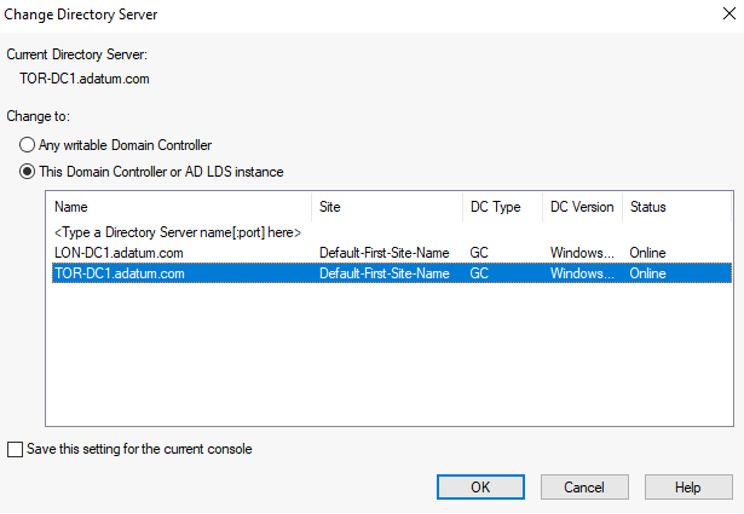
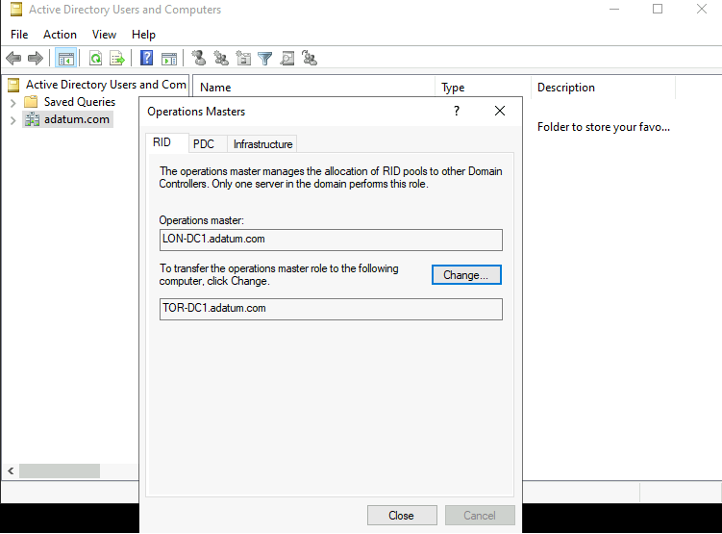
Następnie na naszej domenie klikamy PPM -> Operations Masters i na zakładkach RID, PDC i Infrastructure, klikamy wszędzie Change i zatwierdzamy OK.
Dla potwierdzenia prawidłowości przeniesienia możemy użyć w CMD komendy netdom query fsmo
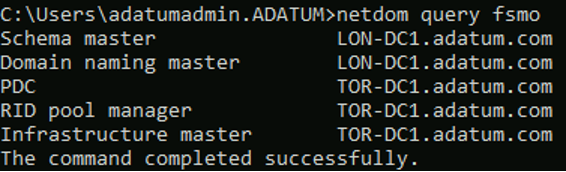
Na zdjęciu powyżej możemy zauważyć, że PDC, RID oraz Infrastructure podłączyły się już pod nowy kontroler domeny.
Kolejnym krokiem jest zrobienie tego samego w Active Directory Domains and Trusts -> PPM -> Operations Master i klikamy Change, zatwierdzamy OK.
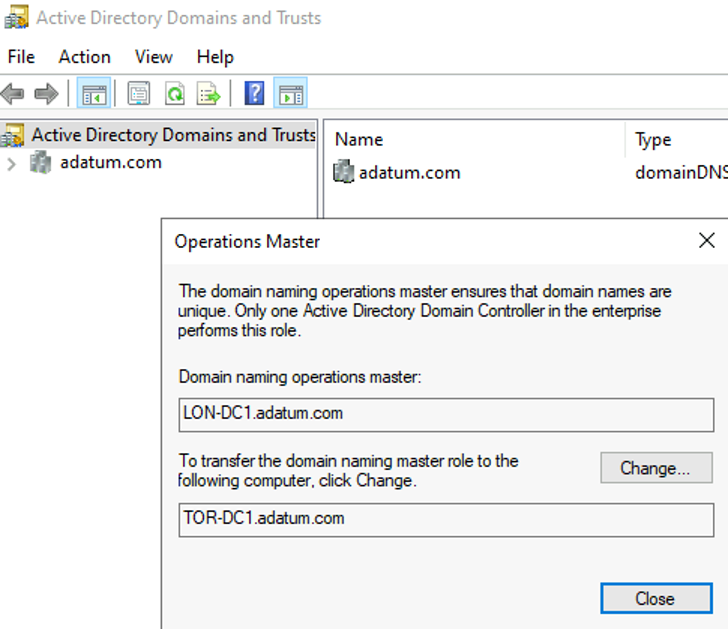
Dla potwierdzenia można wykonać jeszcze raz polecenie w CMD, żeby potwierdzić dodanie Domain naming master.
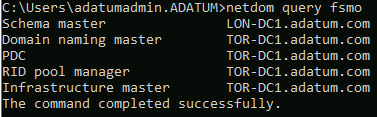
Ostatnim krokiem jest przeniesienie Schema master, otwieramy CMD jako administrator i wpisujemy następujące komendy: regsvr32 schmmgmt.dll, zatwiedzamy OK i potem mmc.

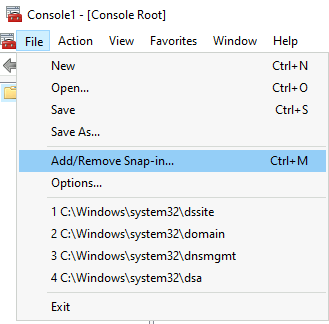
W oknie, które się pojawi należy wybrać File -> Add/Remove Snap-in.
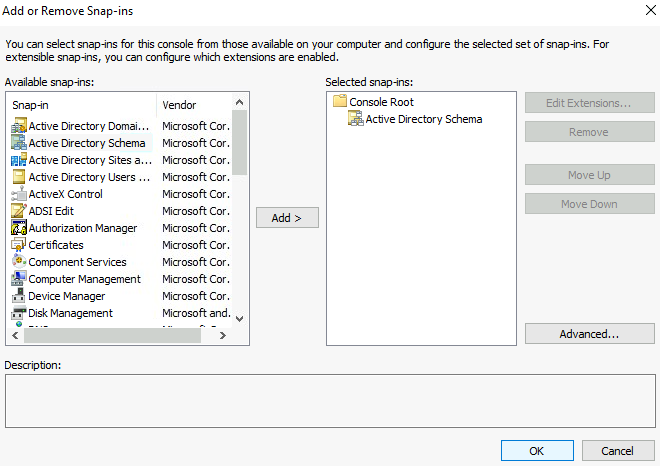
Następnie wybieramy z listy Active Directory Schema, klikamy Add i zatwierdzamy OK.
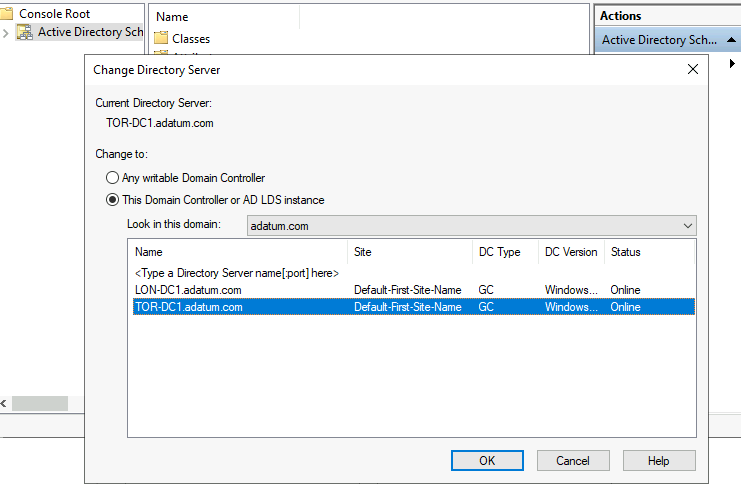
Zmieniamy kontroler domeny na nasz nowy, klikamy PPM -> Change Active Directory Domain Controller, wybieramy nasz kontroler z listy i zatwierdzamy OK.
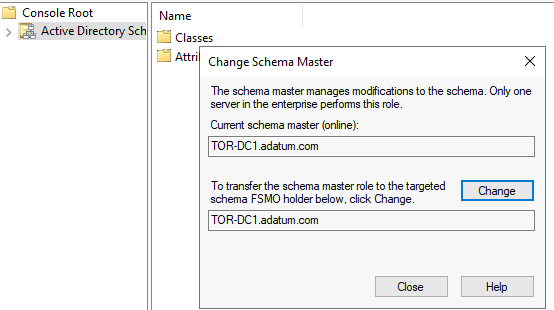
Klikamy następnie PPM -> Operations Master i klikamy Change, zatwierdzamy OK.
W celu weryfikacji poprawności przeniesienia znowu zerkamy na CMD
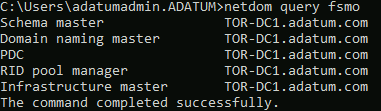
W tej chwili wszystkie nasze usługi zostały przeniesione na nowy serwer.
Autor: Błażej Jadach – IT spec. DSERVE